
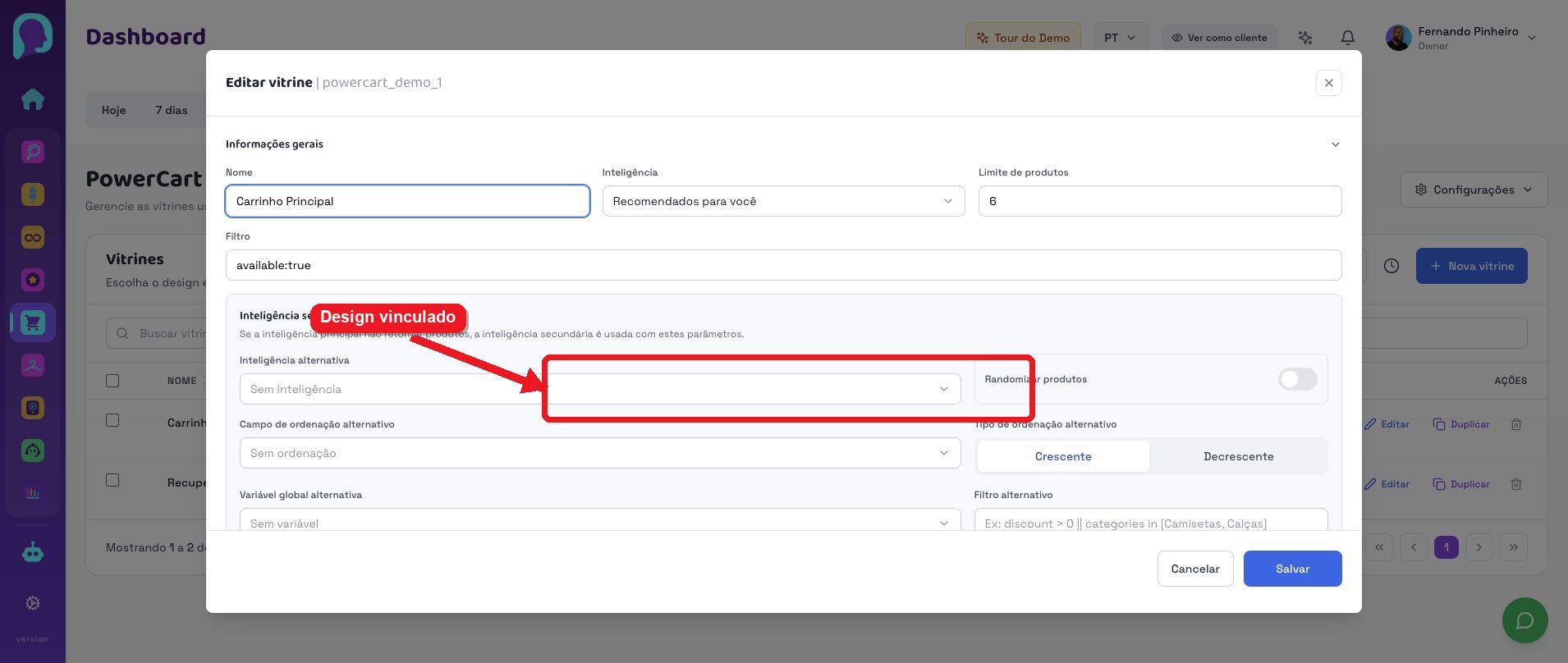
Cada vitrine do PowerCart pode apontar para um design. Esse vínculo decide qual aparência será usada quando a vitrine aparecer no email.
- 1
Abra PowerCart > Configurações > Vitrines e identifique a vitrine pela coluna Nome.
- 2
Confira a coluna Design. Ela mostra o nome do design e o ID usado pela vitrine.
- 3
Abra Editar e localize a seção Design da vitrine. O seletor mostra o design atualmente vinculado.
- 4
Se precisar trocar, escolha outro design e valide em teste antes de usar em envios reais.
SituaçãoDesign correto na tabela
O que fazerNão altere; apenas confirme para o cliente
SituaçãoDesign errado ou antigo
O que fazerSolicite ajuste ou encaminhe para suporte interno
SituaçãoDesign não aparece na lista
O que fazerVerifique se ele existe em Designs e se pertence ao PowerCart
| Situação | O que fazer |
|---|---|
| Design correto na tabela | Não altere; apenas confirme para o cliente |
| Design errado ou antigo | Solicite ajuste ou encaminhe para suporte interno |
| Design não aparece na lista | Verifique se ele existe em Designs e se pertence ao PowerCart |