
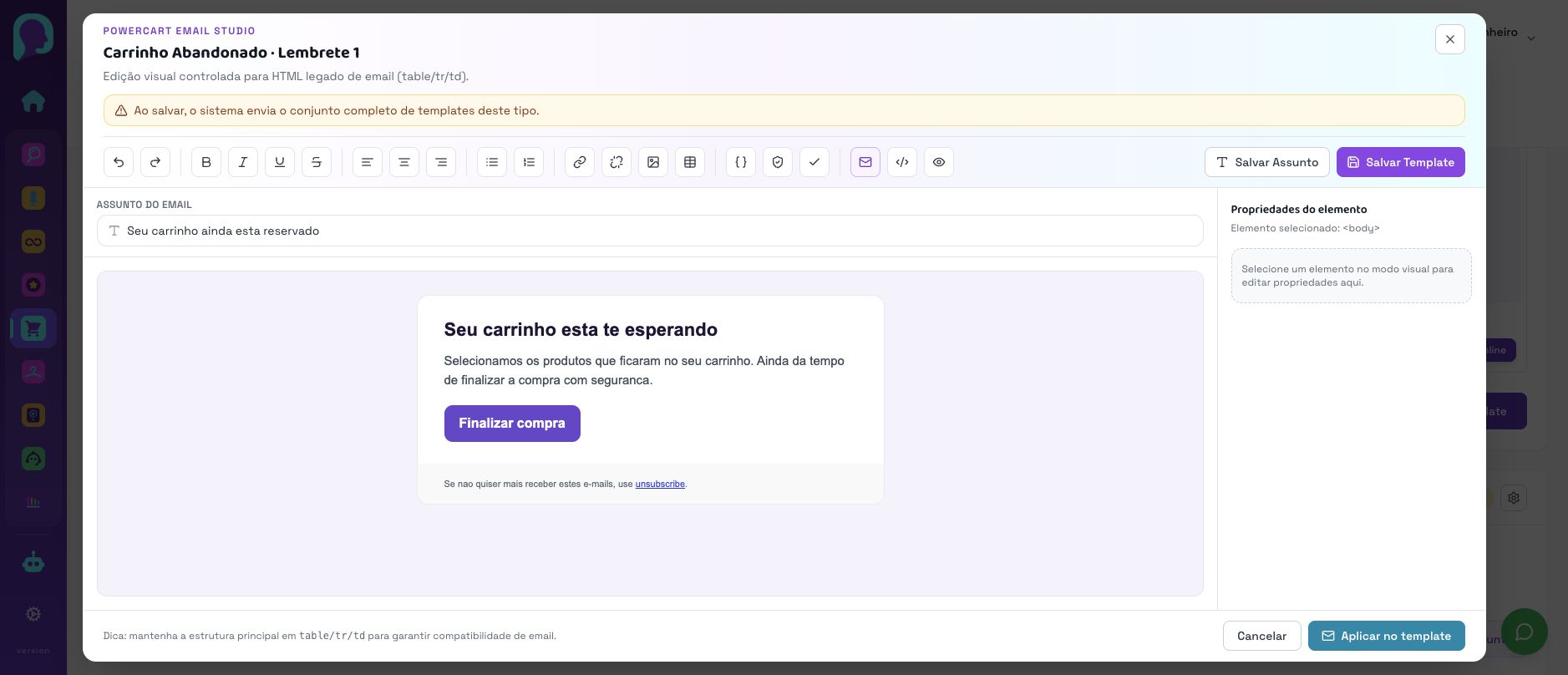
Assunto e conteúdo visual são editados no mesmo lembrete, mas têm controles próprios. A alteração é tranquila quando você revisa um elemento por vez e envia um teste antes de aplicar o template.
- 1
Abra Templates, escolha o fluxo e localize o lembrete. Para mudar somente o assunto, edite Assunto do Email e clique em Salvar assunto.
- 2
Para alterar cupom, textos ou links no corpo, clique em Editar visual.
- 3
Clique no texto que deseja alterar e edite o conteúdo. Um cupom escrito no email é tratado como texto; confirme antes se o código existe e está ativo na plataforma da loja.
- 4
Para criar ou ajustar um link, selecione o texto ou botão e use Inserir link. Confira o endereço na propriedade do elemento e mantenha intactas as variáveis dinâmicas necessárias.
- 5
Aplique no template, envie um teste para seu email e valide assunto, cupom, texto, destino dos botões e descadastro. Só então salve o template.
Não remova o link de descadastro nem substitua variáveis como o endereço dinâmico do checkout por uma URL incompleta. Se não reconhecer uma variável, preserve-a e peça validação antes de salvar.